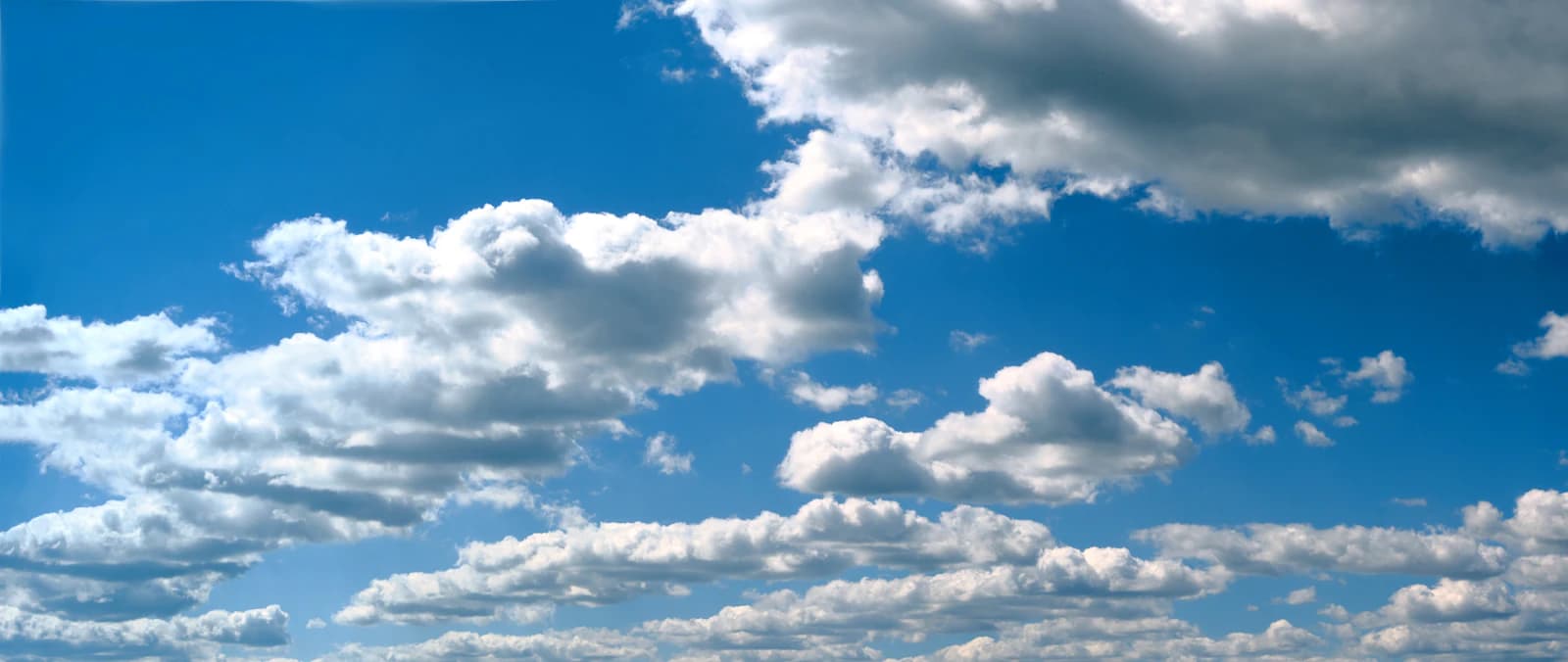
파노라마는 여러 장의 사진을 이어붙여 한 장의 렌즈로는 담을 수 없는 초광각 화각을 만드는 기법이지만, 막상 소프트웨어로 스티칭을 돌려보면 이음매가 갈라지거나 하늘 색이 프레임마다 다르게 나와 당황하는 경우가 많습니다. 이런 문제의 대부분은 후반 작업이 아니라 촬영 단계에서 이미 결정되며, 오버랩 비율과 노출 고정 같은 몇 가지 원칙만 지키면 스티칭 실패율을 크게 낮출 수 있습니다.
노출 고정: 왜 모든 프레임이 완전히 동일해야 하는가
조리개우선(Av)이나 프로그램 모드로 파노라마를 찍으면 카메라가 프레임마다 밝기를 다시 측광해 셔터스피드를 바꾸는데, 하늘처럼 밝기가 완만하게 이어지는 영역에서는 이 미세한 노출 차이가 스티칭 후 눈에 띄는 밝기 띠(밴딩)로 남습니다. 촬영 전 가장 밝은 영역과 가장 어두운 영역을 한 번씩 측광해 중간값을 잡은 뒤, 조리개·셔터스피드·ISO·화이트밸런스를 모두 수동(M 모드)으로 고정하고 전체 시퀀스를 촬영해야 합니다. 태양이 프레임 일부에만 걸리는 역광 구도라면 노출 차이가 특히 커지므로, 하이라이트가 살짝 날아가더라도 전체 시퀀스에 적용 가능한 하나의 노출값을 우선하는 편이 안전합니다.
오버랩 비율과 필요한 프레임 수 계산
스티칭 소프트웨어는 인접한 프레임에서 같은 지점을 찾아 정렬하므로, 오버랩(겹치는 비율)이 너무 좁으면 매칭에 실패해 이음매가 어긋납니다. 실전에서는 오버랩을 30% 안팎으로 잡는 것이 안전한데, 이보다 좁으면 특징점이 부족한 하늘이나 벽면에서 정렬이 자주 실패하고, 40%를 넘기면 불필요하게 프레임 수만 늘어납니다. 필요한 프레임 수는 렌즈의 화각에서 역산할 수 있습니다. 예를 들어 풀프레임 24mm 렌즈를 세로(포트레이트) 방향으로 돌려 촬영하면 프레임의 짧은 변(24mm)이 수평 방향이 되어 수평 화각이 약 53°가 되고, 오버랩 30%를 적용하면 프레임당 새로 확보되는 각도는 53°×0.7, 즉 약 37°입니다. 360° 전체를 담으려면 360÷37, 즉 약 10장이 필요하다는 계산이 나옵니다.
노달 포인트(무시차점)와 시차 오류
카메라를 삼각대 위에서 단순히 좌우로 돌리기만 하면 렌즈 앞쪽 요소가 회전축을 중심으로 앞뒤로 미세하게 움직이는데, 이 움직임 때문에 가까운 전경 물체와 먼 배경 사이에 시차(패럴랙스)가 생겨 스티칭 시 전경이 두 겹으로 겹치거나 잘려나가는 유령 이미지(고스팅)가 발생합니다. 노달 포인트(정확히는 무시차점, No-Parallax Point)는 렌즈의 입사동공 위치로, 파노라마 헤드로 카메라를 이 지점을 축으로 회전시키면 시차가 이론적으로 0이 됩니다. 산이나 수평선처럼 전경에 가까운 피사체가 없는 풍경이라면 시차 영향이 미미해 삼각대 헤드만으로도 충분하지만, 몇 미터 이내의 전경 물체가 포함된 구도라면 파노라마 헤드로 무시차점을 맞추는 작업이 사실상 필수입니다.
초점과 조리개: 회절과 심도의 균형
파노라마는 프레임마다 초점이 달라지면 스티칭 경계에서 선명도 차이가 도드라지므로, 오토포커스로 한 번 초점을 맞춘 뒤 반드시 매뉴얼 포커스로 전환해 전체 시퀀스 동안 고정해야 합니다. 조리개는 회절이 시작되기 전이면서 충분한 심도를 확보할 수 있는 f/8~f/11 부근이 일반적으로 최적점입니다. f/16 이상으로 조이면 심도는 늘어나지만 회절로 인해 이미지 전체가 물러지고, 이는 넓게 확대 인화하는 파노라마 특성상 결과물 해상력에 더 크게 영향을 줍니다. 전경부터 배경까지 심도를 더 확보해야 한다면 조리개를 더 조이기보다 하이퍼포컬 디스턴스에 초점을 맞추는 방법을 우선 고려하세요.
화이트밸런스, 렌즈 보정, 편광 필터를 꺼야 하는 이유
오토 화이트밸런스를 켜둔 채 촬영하면 프레임마다 카메라가 색온도를 다시 계산해 하늘색이 미묘하게 달라지고, 이는 스티칭 후 색상 얼룩으로 그대로 드러납니다. 화이트밸런스는 촬영 전 켈빈 값으로 수동 고정하세요. 편광필터(CPL)는 태양과 이루는 각도에 따라 하늘을 어둡게 만드는 정도가 달라지는데, 파노라마처럼 넓은 각도를 훑는 촬영에서는 이 효과가 프레임마다 다르게 나타나 하늘에 진한 띠 형태의 얼룩을 남기므로 특별한 의도가 없다면 사용을 피하는 것이 안전합니다. 렌즈의 자동 비네팅·왜곡 보정 기능도 프레임 가장자리 처리 방식이 스티칭 알고리즘과 충돌할 수 있어, RAW로 촬영해 후반에 한 번에 보정하는 편이 안정적입니다.
세로 촬영이 유리한 이유: 화각과 최종 해상도
같은 렌즈라도 카메라를 세로로 돌려 촬영하면 위아래 화각이 넓어져 최종 파노라마의 세로 방향 정보량이 늘어나고, 나중에 크롭할 때 여유가 커집니다. 가로로 찍은 파노라마는 스티칭 후 상하 가장자리가 사다리꼴로 깎여나가는 경우가 많아, 특히 하늘과 지평선을 함께 담는 풍경에서는 세로 촬영이 최종 해상도와 구도 자유도 양쪽에서 유리합니다. 다만 세로 촬영은 같은 화각을 담는 데 더 많은 프레임이 필요하므로, 촬영 시간과 데이터 용량이 늘어난다는 점은 감안해야 합니다.
후반 스티칭: 소프트웨어 선택과 크롭 여유
Adobe Lightroom이나 Photoshop의 포토머지 기능은 대부분의 풍경 파노라마를 무리 없이 처리하지만, 건축물처럼 직선이 많은 피사체나 초광각·어안 렌즈로 촬영한 시퀀스는 PTGui나 Hugin 같은 전용 소프트웨어가 왜곡 보정과 정렬에서 더 안정적인 결과를 냅니다. 스티칭 결과물은 가장자리가 불규칙한 형태로 나오는 경우가 대부분이므로, 최종 구도에서 여유를 두고 촬영해 크롭할 공간을 확보해두는 것이 좋습니다.
실전 체크리스트
- 촬영 전 밝은 영역과 어두운 영역을 측광해 중간값을 잡고, 노출·화이트밸런스·초점을 모두 수동으로 고정하세요.
- 오버랩은 30% 안팎으로 유지하고, 렌즈 화각에서 필요한 프레임 수를 미리 계산해두세요.
- 전경에 가까운 피사체가 있다면 파노라마 헤드로 노달 포인트를 맞춰 시차로 인한 고스팅을 방지하세요.
- 조리개는 f/8~f/11 부근에서 고정해 회절과 심도의 균형을 맞추세요.
- 편광필터는 넓은 화각에서 하늘 얼룩을 유발할 수 있으니 특별한 의도가 없다면 사용을 피하세요.
- 크롭 여유를 감안해 상하좌우로 여유 있게 촬영하세요.